Áp dụng cho Cursor Version < 3.0 trên macOS và Windows
Mục tiêu
Trang này hướng dẫn bạn cài đặt plugin kích hoạt, nhận key và kích hoạt Cursor Pro đúng quy trình. Nội dung được viết cho người mới, chỉ cần làm từng bước là được.
Các bước chuẩn bị
- Tải và cài Cursor (nếu chưa có): https://cursor.com/downloads.
- Tải file plugin đúng phiên bản theo hướng dẫn của shop.
- Đăng nhập tài khoản Cursor trên ứng dụng trước khi kích hoạt.
- Đảm bảo mạng ổn định trong lúc nhận key.
Hướng dẫn chi tiết
Bước 1. Cài đặt phần mở rộng kích hoạt
Nếu trước đây bạn đã cài bản plugin cũ và gặp lỗi kích hoạt, hãy gỡ cài đặt plugin cũ trước rồi mới cài lại.
Bạn chọn 1 trong 2 cách bên dưới:
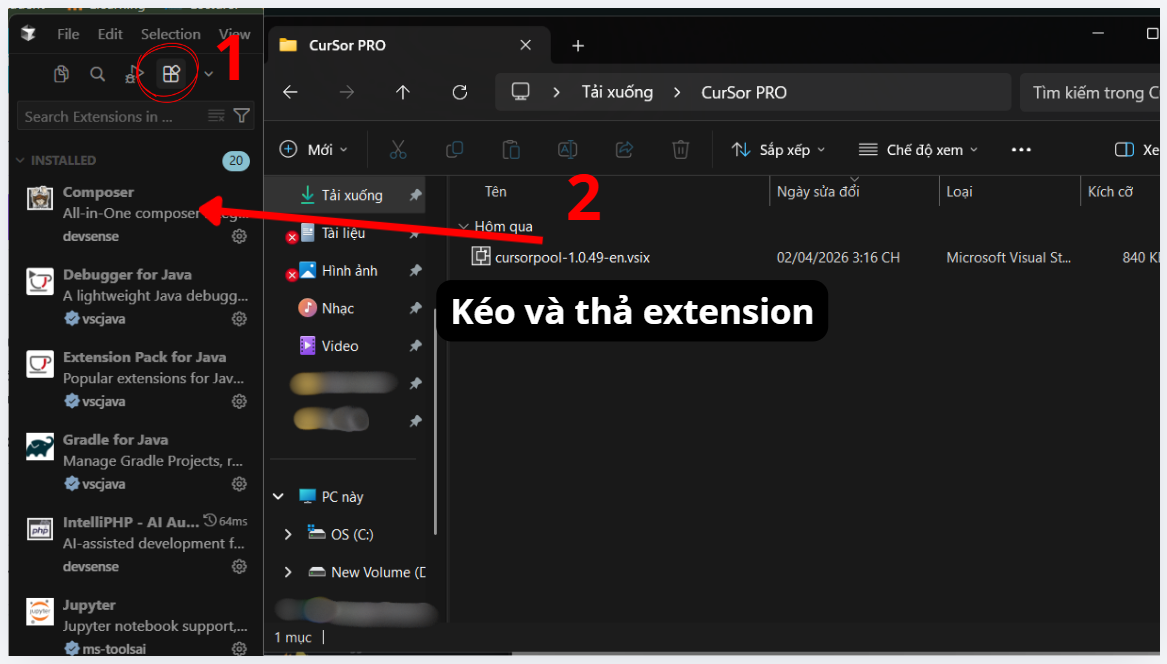
Cách 1: Kéo và thả plugin vào cửa sổ Cursor
- Mở Cursor.
- Kéo file plugin (đuôi .vsix) vào cửa sổ Cursor.
- Chờ hệ thống cài đặt và bấm xác nhận nếu được hỏi.
Cách 2: Cài thủ công bằng VSIX
- Mở tab Extensions trong Cursor.
- Bấm menu
...(góc trên phải). - Chọn
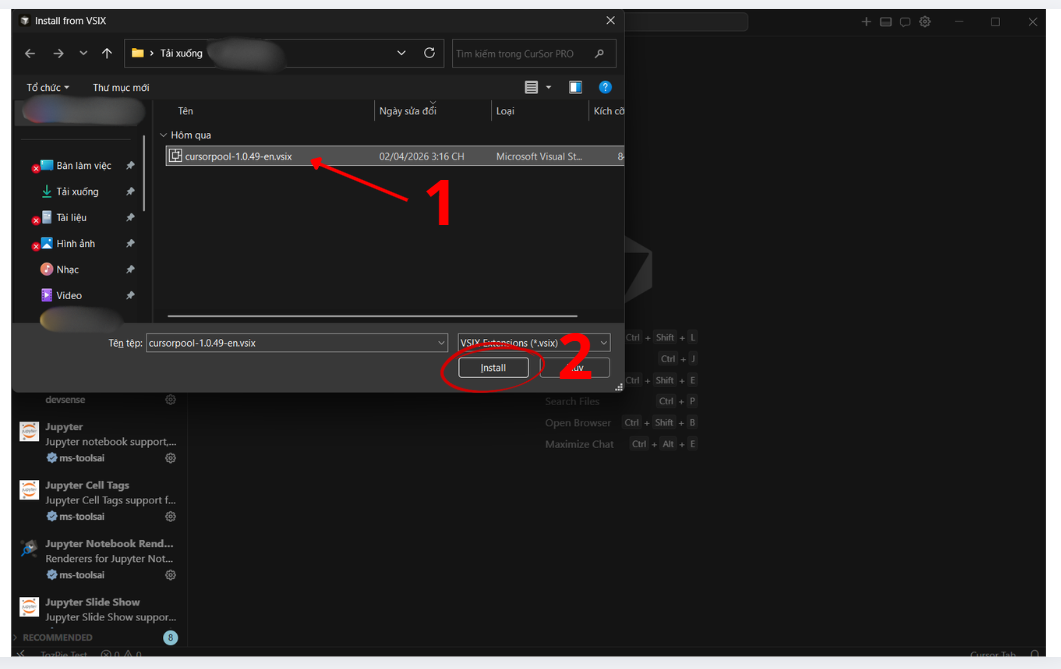
Install from VSIX....
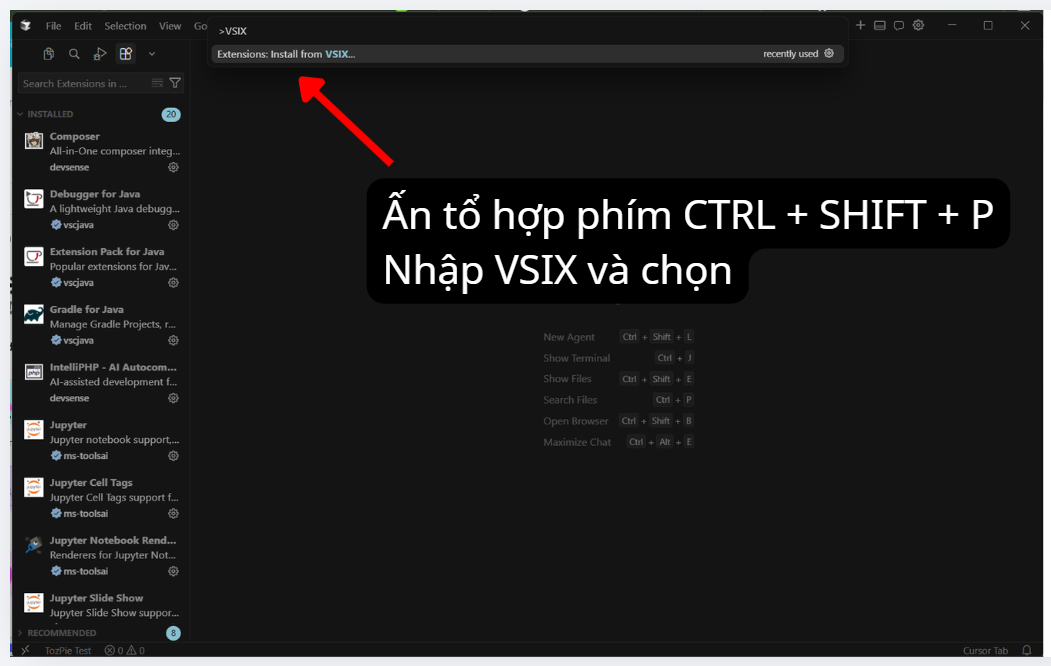
Sau đó chọn file plugin vừa tải để hoàn tất cài đặt.
Bước 2. Nhận key và kích hoạt
- Mở extension Cursor Pool trong Cursor.
- Làm theo hướng dẫn trên extension để nhận key.
- Sao chép key và dán vào ô kích hoạt.
- Bấm kích hoạt, đợi thông báo thành công.
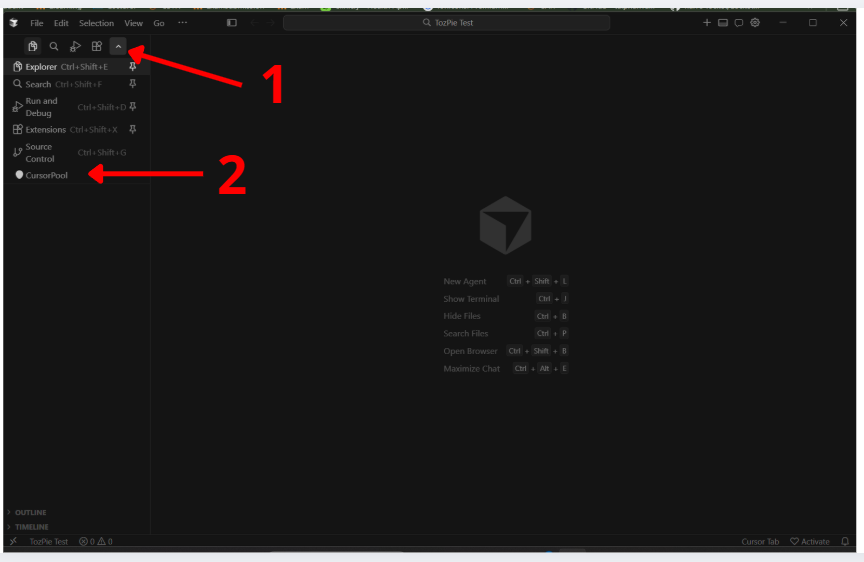
Bước 2.1 Thực hiện các bước trong extension
Làm tiếp đúng thứ tự trên giao diện extension để nhận key.
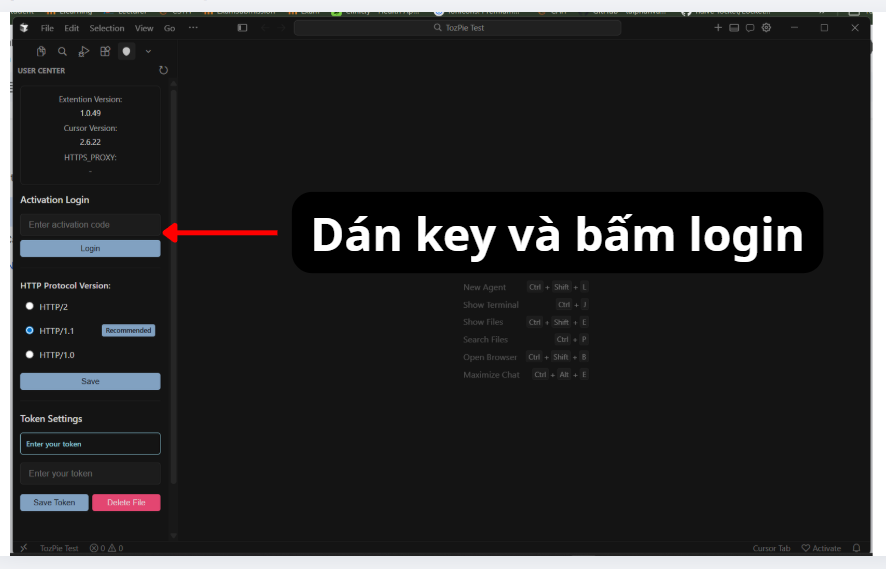
Bước 2.2 Hoàn tất kích hoạt
Dán key vào ô kích hoạt và bấm xác nhận. Đợi thông báo thành công.
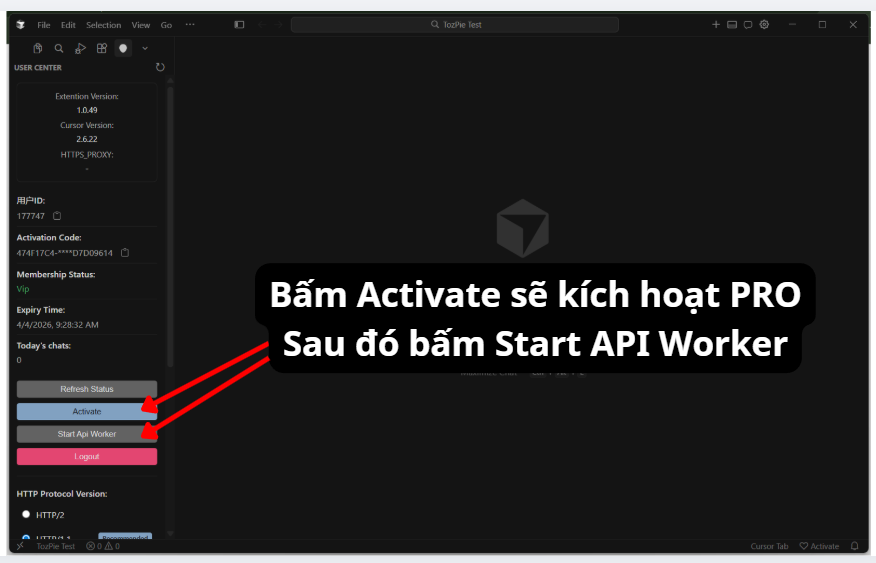
Bước 3. Kiểm tra sau kích hoạt
- Khởi động lại Cursor 1 lần.
- Thử mở một dự án và gọi AI để kiểm tra.
- Nếu AI hoạt động bình thường thì bạn đã kích hoạt thành công.
Lỗi thường gặp và cách xử lý nhanh
- Không thấy nút Install from VSIX: cập nhật Cursor lên bản mới hơn, sau đó mở lại Extensions.
- Plugin cài xong nhưng không hiện: Reload Window hoặc khởi động lại Cursor.
- Báo key không hợp lệ: kiểm tra copy đủ key, không dư thừa khoảng trắng.
- Đã kích hoạt nhưng vẫn lỗi: gỡ plugin cũ, cài lại plugin mới, sau đó kích hoạt lại.
Lưu ý quan trọng
- Không chia sẻ key công khai cho người khác.
- Nếu đổi máy, cài lại plugin rồi kích hoạt theo hướng dẫn từ đầu.
- Khi cần hỗ trợ, gửi ảnh màn hình lỗi để được xử lý nhanh hơn.